
こんにちは!マーケティング担当の土谷です!
前回の【第1回:分析・考察編】では、ChatGPTを使ってターゲット分析を行う方法を解説しました!ペルソナ作成・悩みの洗い出し・訴求ポイントの見つけ方など、実践的なプロンプト例をご紹介しましたね。
今回の第2回では、その分析結果を活かして、実際にチラシを作成していきます!
今回の流れ:
- 前回はChatGPTで「分析」を行いました
- 今回はその結果をもとに、Canvaで「デザイン」を作っていきます!
ChatGPT×Canvaの連携で、分析からデザインまで一気通貫でチラシを完成させる実践編です!
もうすでに活用している方も多いと思いますが、これからという方にとって参考になれば幸いです。
それでは、スタートです!
今回作成するチラシの設定
◆前回の分析結果をおさらい
前回、ChatGPTで分析した結果がこちらでした。
ペルソナ:
- 40代男性、中小企業の総務部長、採用に悩んでいる
悩み:
- 応募が来ない
- 採用コストが高い
- デザインスキルがない
訴求ポイント:
- 8万7700部に確実に届く地域密着型
- 1枠2万円からの低コスト
- デザイン・構成のアドバイスも対応可能
キャッチコピー案:
- 「地元採用なら、ほっとパル」
- 「8万7700部、確実に届く」
この分析結果をもとに、Canvaでチラシをデザインしていきます!
ちなみに、Canvaを選んだ理由。。。
Chat GPTやGemini、Gensparkなど、最近のAIツールはチラシの自動生成までやってくれるのですが、個人的に生成後の文字や画像のに手間がかかる経験が多くかったので、今回は「修正のしやすさ」「対応のしやすさ」からCanvaを選択しております。
【ステップ1】ChatGPTでCanva用プロンプトを作成する
◆なぜChatGPTでプロンプトを作るのか?
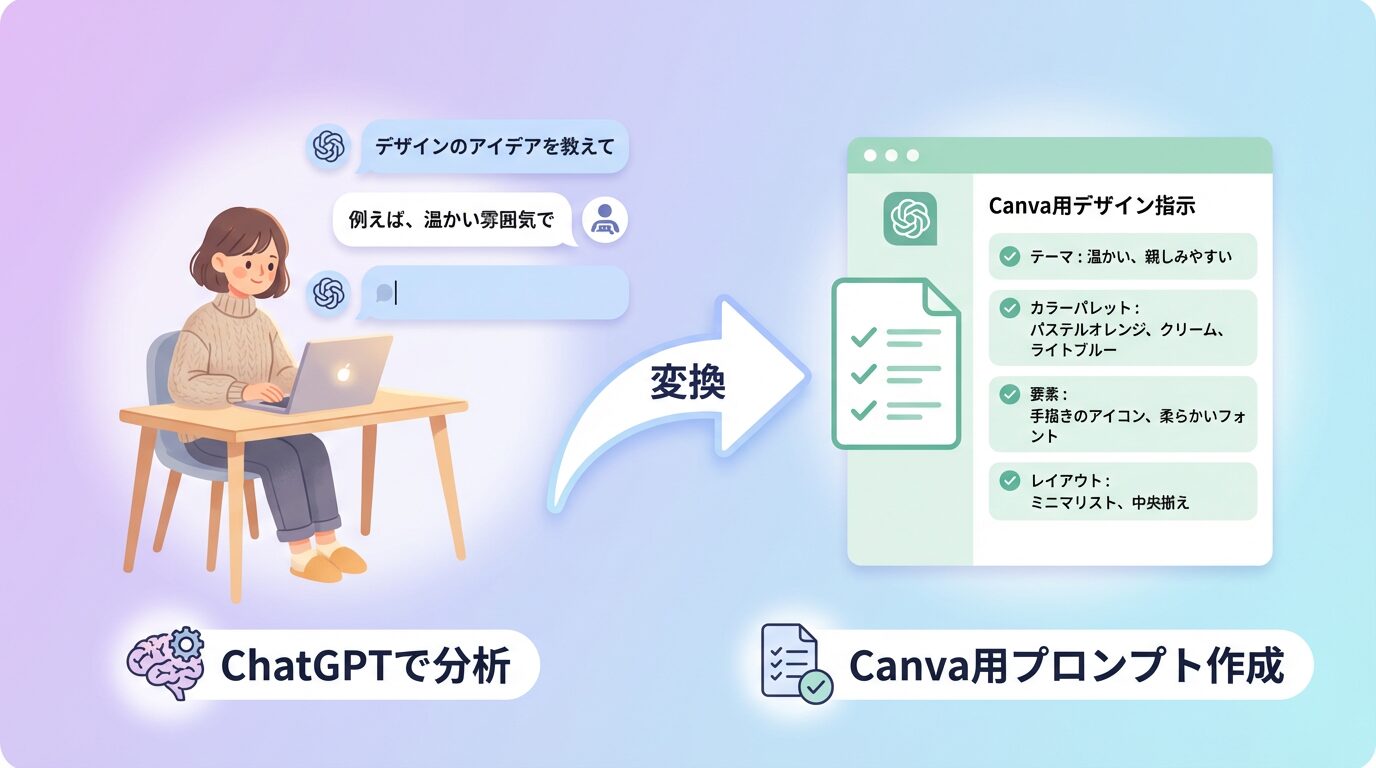
Canva AIに直接指示を出すこともできますが、ChatGPTで一度整理してからCanvaに渡すことで、より精度の高いデザインが生成されると言われています。
ChatGPTは「分析結果をデザイン指示に翻訳する」役割を果たしてくれるんです!
◆ChatGPTに入力するプロンプトを作ろう!
それでは、ChatGPTを開いて、以下のプロンプトを入力しましょう!
あなたはプロのグラフィックデザイナーです。
以下の情報をもとに、Canva AIでチラシデザインを生成するための
詳細なプロンプトを作成してください。

【前回の分析結果】
■ペルソナ
・40代男性、中小企業の総務部長、採用に悩んでいる

■悩み
・応募が来ない
・採用コストが高い
・デザインスキルがない

■訴求ポイント
・8万7700部に確実に届く地域密着型
・1枠2万円からの低コスト
・デザイン・構成のアドバイスも対応可能

■キャッチコピー
「地元採用なら、ほっとパル」

【チラシの仕様】
・サイズ:A4縦
・用途:地域密着型ポスティングの採用広報チラシ
・目的:問い合わせ・資料請求の獲得

【Canva AI用プロンプトの条件】
・デザインの雰囲気(色・トーン)を明確に指定
・レイアウトの指示(キャッチコピー・画像・本文の配置)
・使用する画像のイメージを具体的に記述
・ターゲットに響くビジュアル要素を含める

上記をもとに、Canva AIに入力するプロンプトを作成してください。
◆ChatGPTの出力例
ChatGPTから、以下のようなプロンプトが生成されると思います:
【Canva AI用プロンプト】

A4縦サイズの採用広報チラシをデザインしてください。

■デザインの雰囲気
・色:パステルブルー(#87CEEB)とオレンジ(#FFA500)を基調
・トーン:信頼感、親しみやすさ、温かみ
・スタイル:ビジネス向けだが堅苦しくない、モダンでクリーン

■レイアウト指示
【上部】
・キャッチコピー「地元採用なら、ほっとパル」を大きく配置(フォントサイズ:36pt以上)
・フォント:ゴシック体、太字

【中央】
・地域密着型ポスティングのイメージ画像
・明るい住宅街、ポスティングスタッフが笑顔でチラシを配布している様子
・イラスト風、温かみのある雰囲気

【下部】
・訴求ポイントを3つ箇条書きで配置
  ✓ 8万7700部に確実に届く地域密着型
  ✓ 1枠2万円からの低コスト
  ✓ デザイン・構成のアドバイスも対応可能

【最下部】
・問い合わせ先URL、QRコード
・「ご質問欄に『ブログ見た』と記入ください」

■ビジュアル要素
・地図アイコン、家のアイコン、チェックマークを適度に配置
・余白を十分に取り、読みやすさを重視
・40代男性が「信頼できそう」と感じるビジュアル
この出力をコピーして、次のステップでCanvaに貼り付けます!
【ステップ2】Canva AIにプロンプトを入力する
◆Canvaを開く
まずは、Canvaにログインしましょう。
- https://www.canva.com/ja_jp/にアクセス
- ログイン(アカウントがない方は無料登録)
◆Canva AIでデザインを生成する
<手順>
1. ホーム画面上部の検索バーの隣にある「マジックデザイン」をクリック
または、サイドバーにある「CanvaAI」を選択
2. 「プロンプトを入力」欄に、先ほどChatGPTで生成したプロンプトを貼り付け
検索ボックスに先ほどコピーした全文を貼り付けてください!
3. 「デザインを生成」ボタンをクリック
4. 数秒〜数十秒待つ
AIがデザイン案を生成中…
【ステップ3】複数のデザイン案から選びます
◆AIが生成したデザイン案を確認
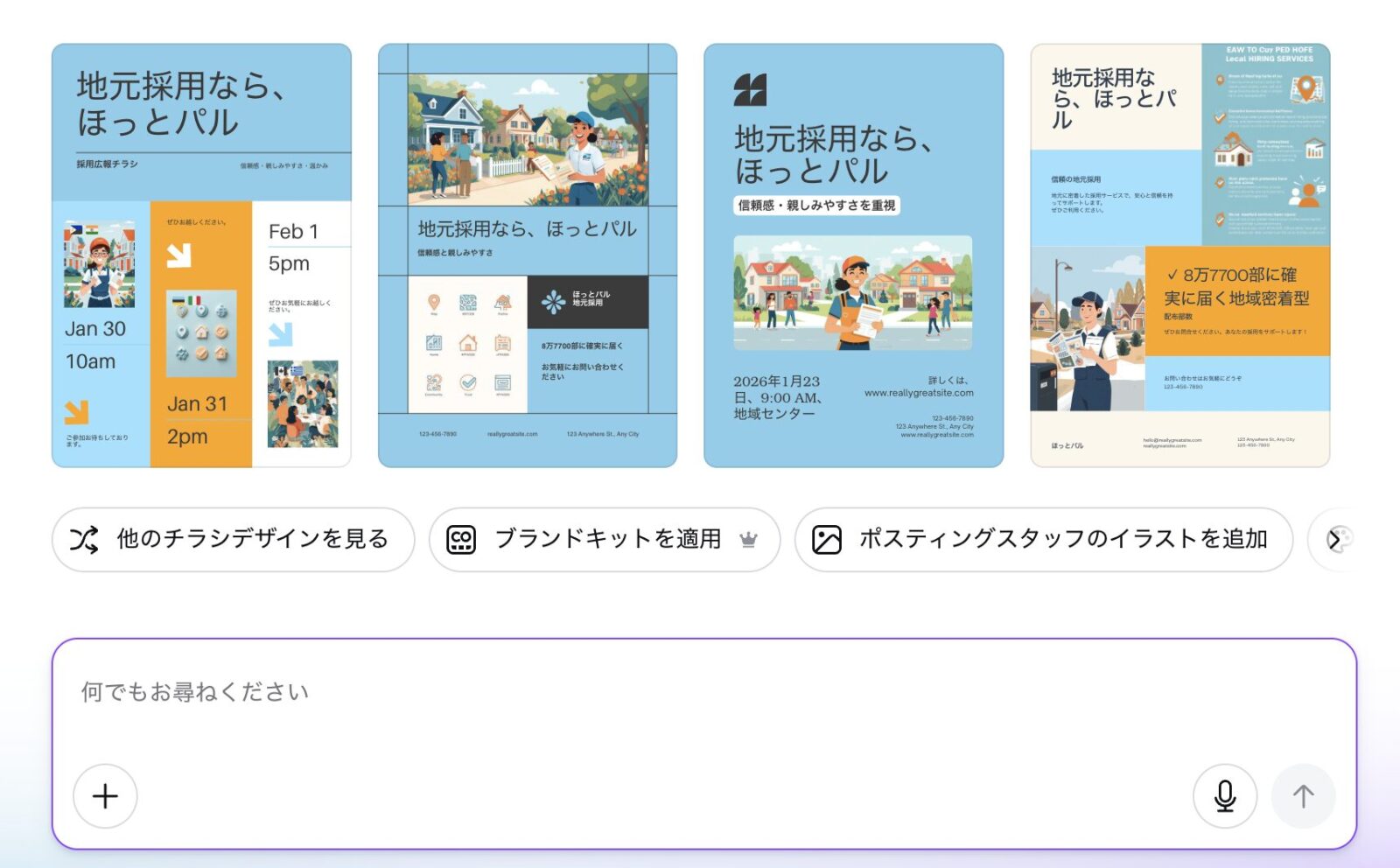
Canva AIが、4〜6パターンのデザイン案を提案してくれます!
<表示される内容>
- デザイン案A:キャッチコピー大きめ、画像3分割配置
- デザイン案B:キャッチコピー中央、画像上部配置
- デザイン案C:キャッチコピー大きめ、画像中央配置
- デザイン案D:キャッチコピー左上、画像全面背景
気に入らなければ『他のチラシデザインを見る』だったり、下の検索ボックスで修正指示を出せば違うデザインを作ってくれます。
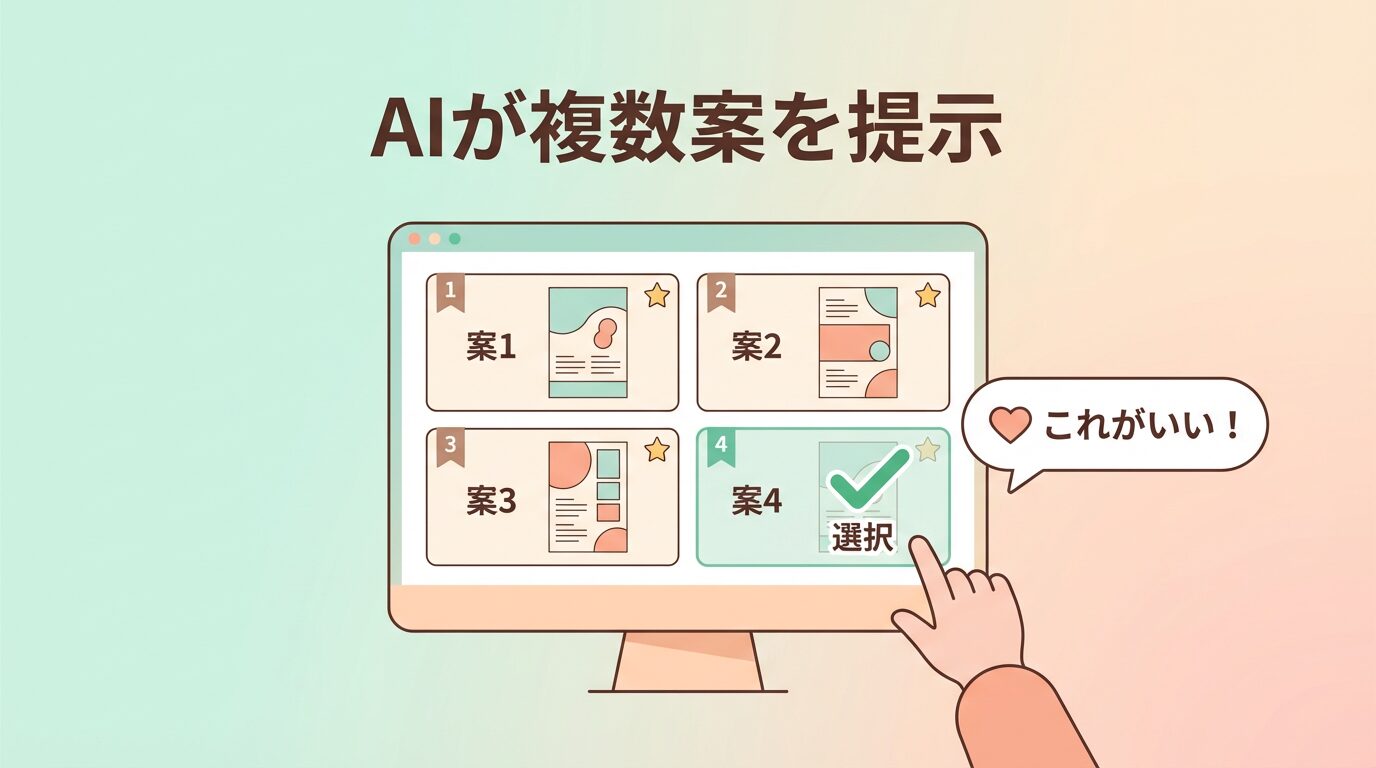
◆どのデザインを選ぶ?
<選び方のコツ>
1. キャッチコピーが目立つか
- 一番最初に目に入るのがキャッチコピーかチェック
2. 余白が適度にあるか
- ギュウギュウに詰まっていないか確認
3. ターゲット(40代男性)に響くか
- 派手すぎず、信頼感があるデザインか
4. 直感で「これだ!」と思えるか
- 最終的には直感も大事!
◆デザイン案をクリック
気に入ったデザインをクリックすると、編集画面が開きます!
【ステップ4】文字や写真を修正します
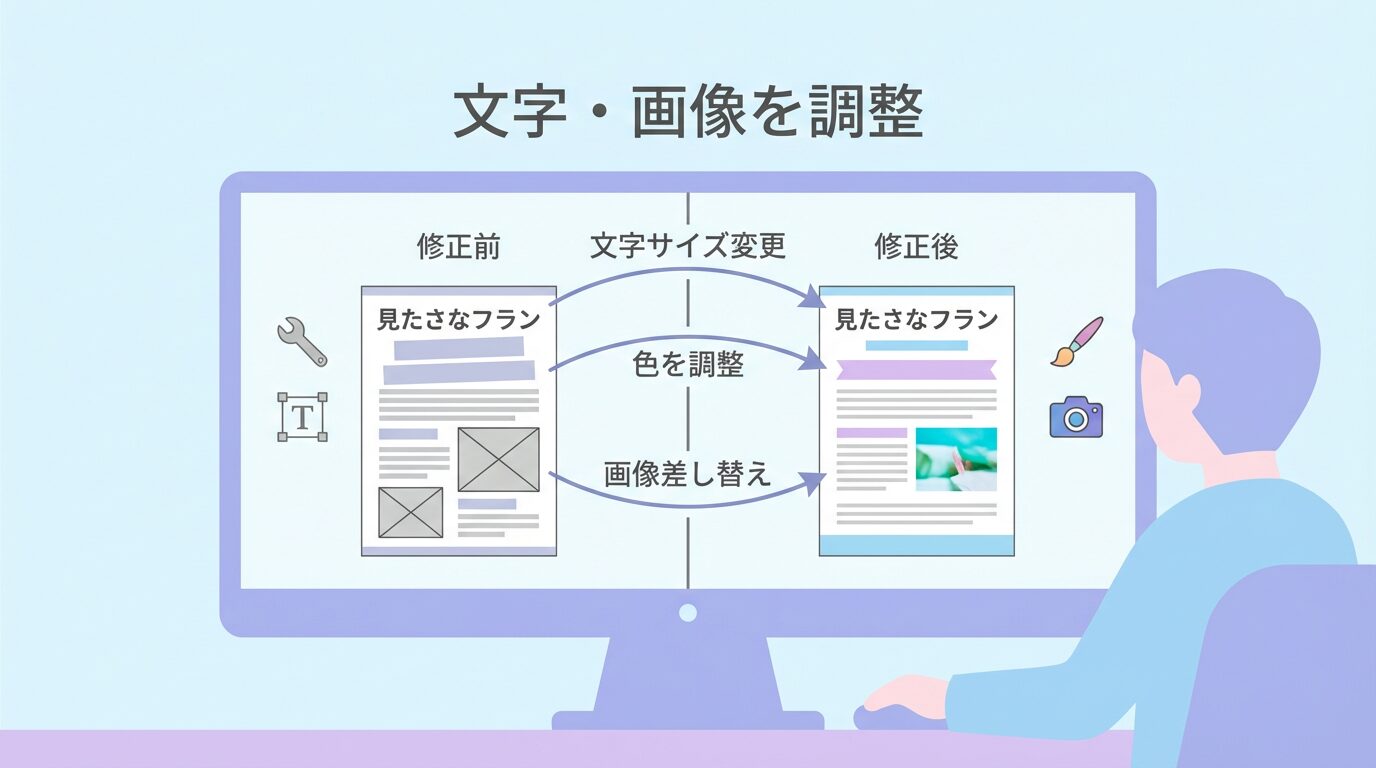
◆AIが生成したデザインを微調整しよう
AIが作ったデザインは、この時点で「8割完成」の状態です。最後の仕上げを行いましょう!
【修正1】文字を調整する
①キャッチコピーの修正
1. キャッチコピー部分をクリック
2. 文字サイズを調整
上部メニューの文字サイズ欄で「40pt」などに変更
もっと目立たせたい場合は「48pt」以上に
3. 色を調整
上部メニューの「A」アイコン(文字色)をクリック
パステルブルー系の濃い色(#003366など)に変更
②本文の修正
1. 本文部分をクリック
2. 内容を確認・修正
AIが生成した文章が意図と合っているか確認
必要に応じて修正
3. 文字サイズを調整
読みやすさ重視で「16pt」程度に
【修正2】画像を差し替える(必要に応じて)
AIが生成した画像がイメージと違う場合は、差し替えましょう。
画像がある場合はアップロードして差し替え、再度AI生成の場合は下記の手順になります。
<手順>
1. 画像部分をクリック
2. 左サイドバーから「アプリ」→「Magic Media」を選択
3. プロンプトを入力
地域密着型ポスティングのイメージ画像。
明るい住宅街、ポスティングスタッフが笑顔でチラシを配布、
地元の人々が温かく受け取っている。
パステルカラー、イラスト風、横長の構図
4. 生成された画像をドラッグ&ドロップで差し替え
【修正3】問い合わせ先・QRコードを追加
<問い合わせ先の追加>
1. 左サイドバーから「テキスト」→「見出しを追加」
2. 以下のように問い合わせの文章を入力
  お問い合わせはこちら
  https://asc-hotpal.co.jp/contact-client/
3. 最下部に配置
<QRコードの追加>
1. 左サイドバーから「アプリ」→「QRコード」で検索
2. URLを入力 (例:https://asc-hotpal.co.jp/contact-client/)
3. 生成されたQRコードを右下に配置
【ステップ5】完成!デザインをダウンロードします
◆最終確認
ダウンロードする前に、以下をチェックしましょう!
<チェックリスト>
- ✅ 誤字脱字はないか
- ✅ 数字(8万7700部、2万円)は正確か
- ✅ 問い合わせ先URLは正しいか
- ✅ 文字が読みやすいか(小さすぎないか)
- ✅ 全体のバランスは良いか
◆ダウンロード
<手順>
1. 画面右上の「ダウンロード」ボタンをクリック
2. ファイル形式を選択
- 印刷する場合:PDF(印刷)
- Web掲載のみの場合:PNG
3. 「ダウンロード」をクリック
以上で完成です! お疲れさまでした!
【ステップ6】完成したチラシ、そのあとは?
◆印刷会社に入稿する
入稿時の注意点:
- ✅ PDF形式で入稿
- ✅ 解像度は300dpi以上
- ✅ 裁ち落とし(塗り足し)を確認
◆ほっとパル手箱で配布する
完成したチラシは、ほっとパル手箱で8万7700部に確実に届けましょう!
<配布の流れ>
- お問い合わせフォームから連絡
- チラシデータを入稿
- 配布エリア・日程の調整
- 配布開始!
↓お問い合わせはこちら↓
https://asc-hotpal.co.jp/contact-client/
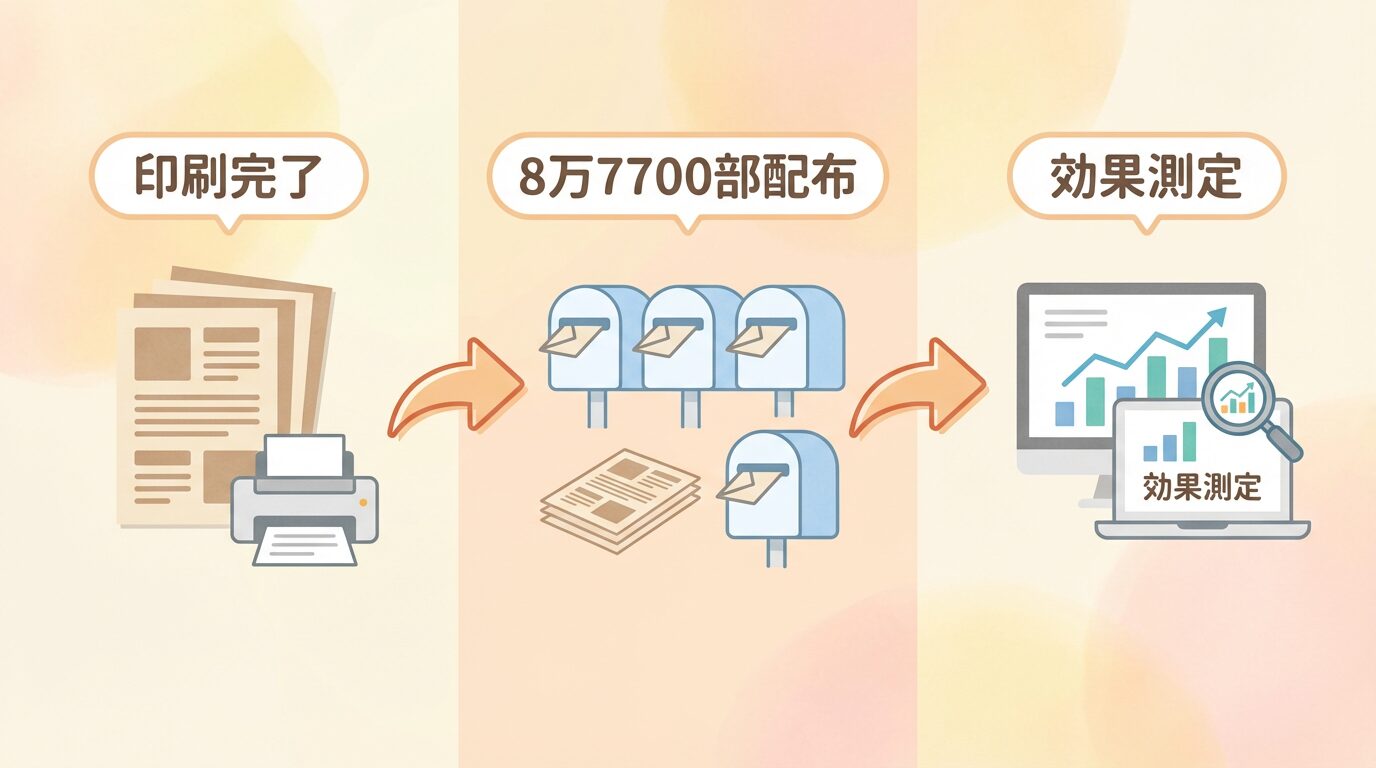
◆効果測定の準備
チラシ配布後、効果を測定することが重要です!
<測定方法の例>
- ✅ 問い合わせ数の変化を記録
- ✅ QRコードのアクセス数を確認(Google AnalyticsなどでトラッキングURLを設定)
- ✅ 「ブログ見た」と記入した問い合わせをカウント
次回【第3回:検証編】で詳しく解説します!
その他、Canvaでできること
今回は「ChatGPTで作ったプロンプトをCanva AIに入れる」方法を解説しましたが、Canvaには他にも便利な機能があります!
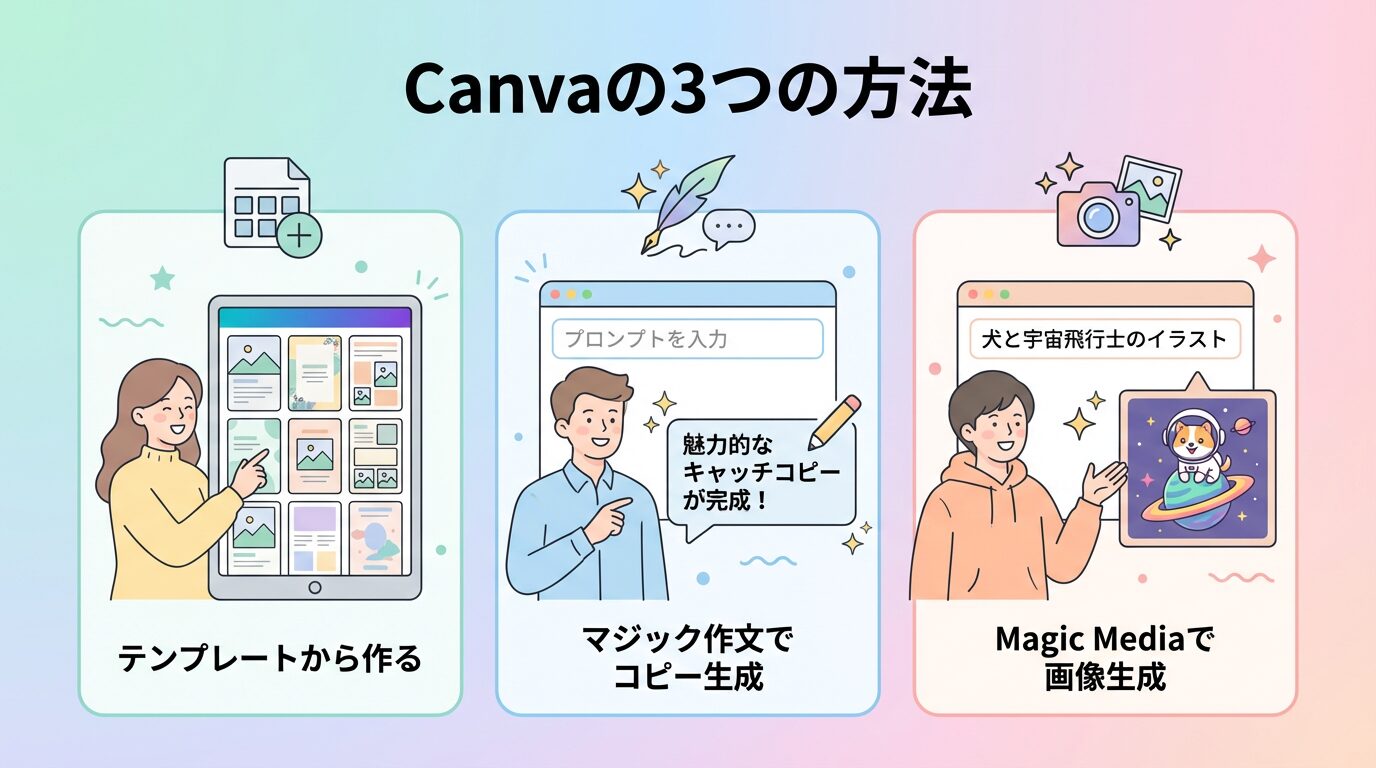
【方法1】テンプレートから作る
<手順>
- ホーム画面で「チラシ A4」と検索
- 好きなテンプレートを選択
- テキスト・画像を差し替えるだけ!
こんな人におすすめ
- デザインの方向性が決まっている人
- 短時間でサクッと作りたい人
【方法2】マジック作文でコピーを生成
<手順>
- 左サイドバーから「アプリ」→「マジック作文」
- プロンプトを入力
- キャッチコピーや本文が自動生成!
こんな人におすすめ
- コピーライティングが苦手な人
- 複数案を比較したい人
【方法3】Magic MediaでAI画像生成
<手順>
- 左サイドバーから「アプリ」→「Magic Media」
- プロンプトを入力(日本語OK!)
- オリジナル画像が生成!
こんな人におすすめ
- オリジナル画像が欲しい人
- イメージに合う素材が見つからない人
無料プランの制限
- AI画像生成:月50回まで
- マジック作文:月50回まで
最後に
ChatGPT×Canvaで効率的にチラシ作成!
第2回では、ChatGPTとCanvaを連携させたチラシ作成の流れを解説しました!
◆今回のポイント
1)ChatGPTで分析→Canva用プロンプトを作成
前回の分析結果をデザイン指示に翻訳。
2)Canva AIにプロンプトを入力
ChatGPTで作ったプロンプトをそのままコピペ。
3)複数のデザイン案から選ぶ
4〜6パターンから直感で選択。
4)文字・画像を微調整
8割完成状態を100%に仕上げる。
5)ダウンロード→印刷・配布
完成したチラシを印刷!
配布はほっとパルにお任せを^_^
ChatGPT×Canvaの連携で、分析からデザインまで一気通貫!
ほっとパル手箱で、AIチラシを活用しませんか?
ほっとパル手箱では、AIで作成したチラシを8万7700部に確実に届ける地域密着型ポスティングサービスを提供しています!
◆ほっとパル手箱の強み
- ✅ 市内配布エリア内で到達率トップ
- ✅ 1枠2万円からの低コスト
- ✅ デザイン・構成のアドバイスも対応可能
マーケティングにお困りの方はホットパルにお任せください!
↓お問い合わせはこちら↓
https://asc-hotpal.co.jp/contact-client/
※「ご質問など」欄に「ブログ見た・AIチラシについて」とご記入ください。
前回の記事をまだお読みでない方へ
前回の記事では、【第1回:分析・考察編】チラシ作成前の「ターゲット分析」をChatGPTでどう行うかを解説しました!
ペルソナ作成・悩みの洗い出し・訴求ポイントの見つけ方など、実践的なプロンプト例も掲載しています!
▶︎前回記事はこちら▶︎https://asc-hotpal.co.jp/article/5137/
まだお読みでない方は、ぜひこちらもチェックしてみてください!
次回のマーケティングブログ予告
『AI作成チラシの効果測定と改善方法
【第3回 検証編】』をお届けします!
◆次回の内容
- チラシの効果をどう測定するか
- AIを使った改善サイクルの回し方
- 反響率を上げるためのA/Bテスト方法
作ったチラシの効果を最大化するための実践ノウハウをお届けします!
次回もお楽しみに!🖐️シーユー
関連記事
人と企業と地域の関係性をつなぐコミュニティメディアのマーケター。 「情報」でより豊かな長野をつくります。